第 1 章 Azure ID とガバナンスを管理する(20〜25%)
Microsoft Entra のユーザーとグループ
この章で学ぶこと
- ユーザーとグループを作成する
- ユーザーとグループのプロパティを管理する
- Microsoft Entra ID でライセンスを管理する
- 外部ユーザーを管理する
- セルフサービス パスワード リセット (SSPR) を構成する
この章に出てくる用語
- Microsoft Entra ID
- 組織の「人とアプリの名簿」を預かるクラウドサービス。誰がいるか(ユーザー)、どういうまとまりか(グループ)、何を名乗るアプリか(サービスプリンシパル)を保管し、サインインの認証を行う。旧称は Azure Active Directory。Azure のリソースとは別の階層にあり、Azure 以外(Microsoft 365 など)の認証もここが担う。
Azure を触りはじめた人がまず混乱するのが、「サブスクリプションを作ったのに、ユーザーはどこにいるのか」という点だ。答えは、ユーザーはサブスクリプションの中にはいない。
Azure には性格の違う 2 つの階層がある。ひとつは Microsoft Entra ID のテナントで、ここには人・グループ・アプリといった「誰か」が入る。もうひとつは管理グループ → サブスクリプション → リソースグループ → リソースという入れ子で、こちらには仮想マシンやストレージといった「物」が入り、課金もこちら側で起きる。
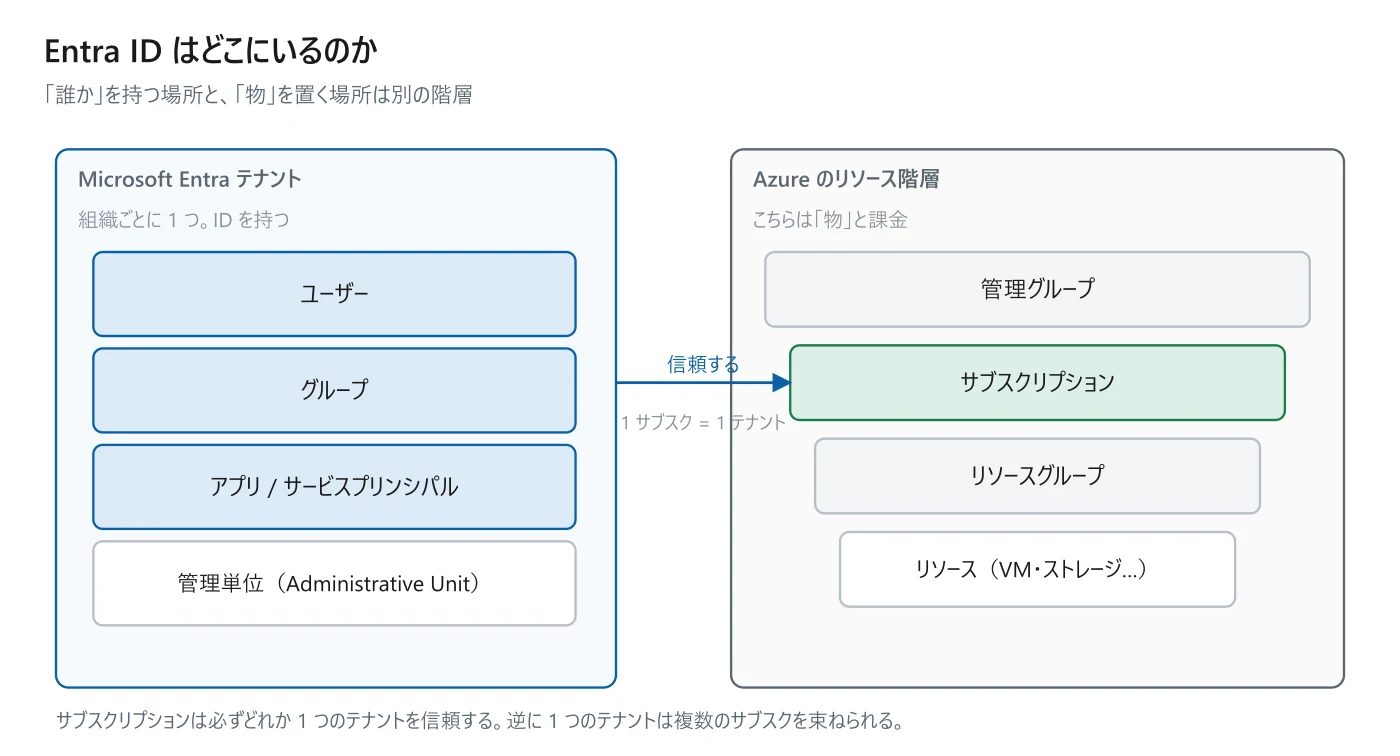
2 つの階層は信頼関係でつながっている。サブスクリプションは必ずどれか 1 つのテナントを信頼し、そのテナントにいる ID にだけ権限を渡せる。逆に 1 つのテナントは複数のサブスクリプションを束ねられる。だから「本番用」「検証用」とサブスクリプションを分けても、ユーザーは 1 か所で管理できる。
試験では
サブスクリプションを別のテナントへ移すことはできるが、移すとロールの割り当て(RBAC)がすべて失われる。「テナントを移動したあと管理者がアクセスできなくなった」という筋書きが出たら、原因はこれ。
補足
テナントは組織に 1 つ、というのが原則だが、技術的には複数作れる。試験では「別の会社を買収した」「取引先と共有したい」といった文脈で複数テナントが出てくる。その場合の答えは大半がゲスト招待(B2B)で、テナントを統合する話ではない。
旧称が Azure Active Directory だったせいで、「オンプレミスの Active Directory(AD DS)をクラウドに持っていったもの」と誤解されやすい。実際には別物で、提供している機能が重なっていない。
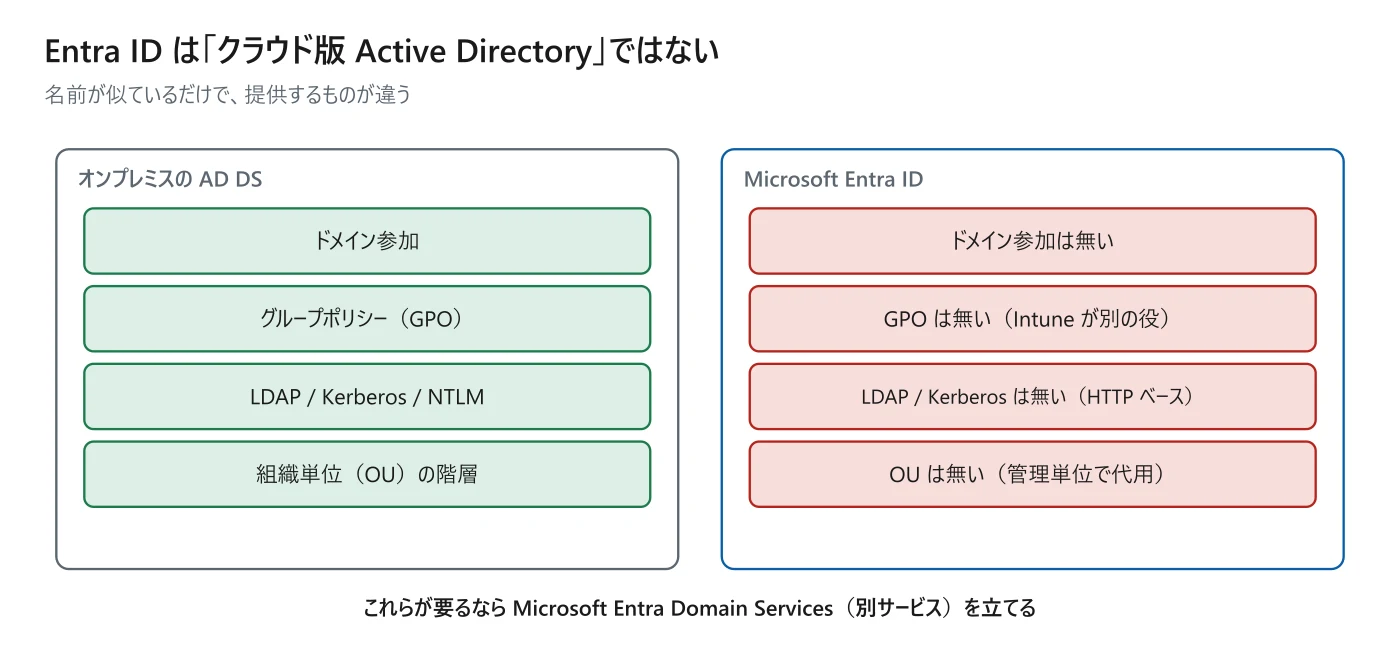
AD DS は社内ネットワークの中で、PC をドメインに参加させ、グループポリシーで設定を配り、Kerberos や LDAP で認証する仕組みだった。Entra ID はインターネット越しに使う前提なので、認証は HTTP ベース(OAuth 2.0 / OpenID Connect / SAML)で、ドメイン参加もグループポリシーも持たない。
| やりたいこと | 使うもの |
|---|---|
| クラウドアプリへのシングルサインオン | Microsoft Entra ID |
| PC の設定を配布する | Microsoft Intune(Entra ID ではない) |
| LDAP や Kerberos が必要な古いアプリを IaaS で動かす | Microsoft Entra Domain Services、または VM に立てた AD DS |
| オンプレの ID をクラウドでも使う | Microsoft Entra Connect / Connect cloud sync で同期 |
試験では
「ドメイン参加が必要」「グループポリシーを適用したい」と書かれていたら、答えは Entra ID ではない。Entra Domain Services か、IaaS の VM に自分で立てた AD DS になる。選択肢に Entra ID が並んでいても引っかからないこと。
ユーザーを作る操作そのものは難しくない。試験で問われるのは「どこで作られた ID か」で、それによってどこで編集するかが変わるからだ。出自は 3 つしかない。
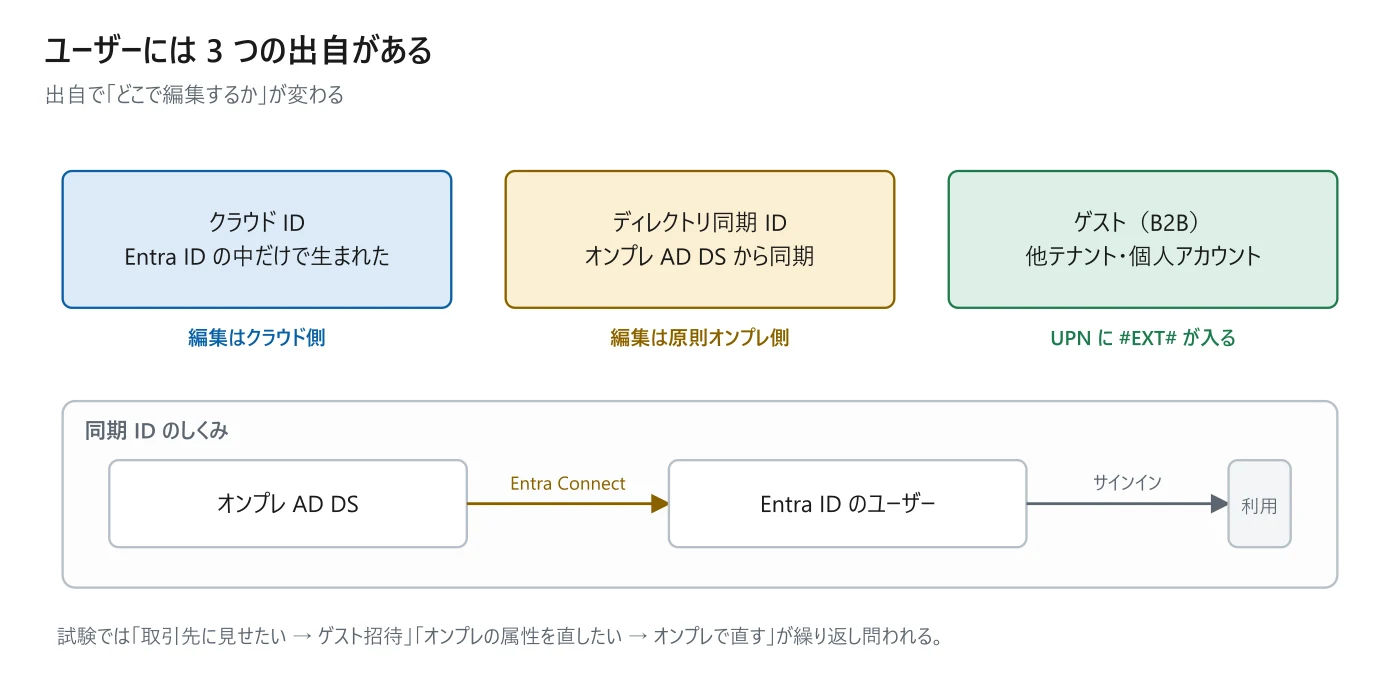
クラウド ID
Entra ID の中だけで生まれたユーザー。対応するオンプレミスのアカウントを持たない。作成も編集も削除もクラウド側(ポータル・CLI・PowerShell)で完結する。
ディレクトリ同期 ID(ハイブリッド ID)
オンプレミスの AD DS にいるユーザーを、Microsoft Entra Connect または Connect cloud sync でクラウドへ写したもの。写し元はあくまでオンプレ側にあるので、氏名や部署といった属性の編集は原則オンプレ側で行う。クラウド側で変えても、次の同期で上書きされるか、そもそも編集が拒否される。
ゲストユーザー(外部 ID / B2B)
他のテナントのアカウントや個人の Microsoft アカウントを招待して、自分の組織のリソースを使わせる仕組み。招待されたユーザーは自分のテナントのまま認証し、こちらのディレクトリには「ゲスト」として登録される。UPN に #EXT# が入るので一目で見分けられる。
試験では
同期 ID の属性をクラウドで直せない、という性質はそのまま出題される。「オンプレから同期しているユーザーの部署名を変えたい」→ オンプレの AD DS で変更する。ポータルで変える、という選択肢は誤り。
# ユーザーを作る (PowerShell: New-AzADUser)
az ad user create --display-name "山田 太郎" \
--user-principal-name [email protected] \
--password <パスワード>
# 属性で絞って一覧する
az ad user list --filter "department eq '営業'"
# 削除する。削除後 30 日は復元できる
az ad user delete --id [email protected]補足
削除したユーザーは30 日間「削除済みユーザー」に残り、その間は復元できる。30 日を過ぎると完全に消えて戻せない。「誤って消した。戻せるか」という問いの答えはここ。
ユーザーのプロパティは数が多いが、AZ-104 で狙われるのは実質 2 つに絞られる。
使用場所(Usage location)
ライセンスを割り当てるために必要な属性。国によって提供できないサービスがあるため、Microsoft 側が配信可否を判断するのに使う。ここが空のままだとライセンス割り当てが失敗する。一括でライセンスを配ったのに一部のユーザーだけ失敗した、という場面の原因は大半がこれ。
管理単位(Administrative Unit)
ディレクトリの一部分だけを切り出して、そこに対する管理権限を限定するための入れ物。「大阪支社の管理者には、大阪支社のユーザーだけパスワードリセットさせたい」といった要件はこれで実現する。テナント全体の管理者ロールを渡さずに済む。
試験では
管理単位はオンプレの OU に似ているが、リソースの入れ物ではない。入るのはユーザー・グループ・デバイスであって、仮想マシンやストレージは入らない。リソース側の権限範囲を絞るのは管理グループ/サブスクリプション/リソースグループ(第 2 章)。
グループは 1 つの軸で覚えようとすると混乱する。独立した 2 つの軸がある。種類(何のためのグループか)と、メンバーシップ(メンバーがどう入るか)だ。この 2 つは自由に組み合わせられる。
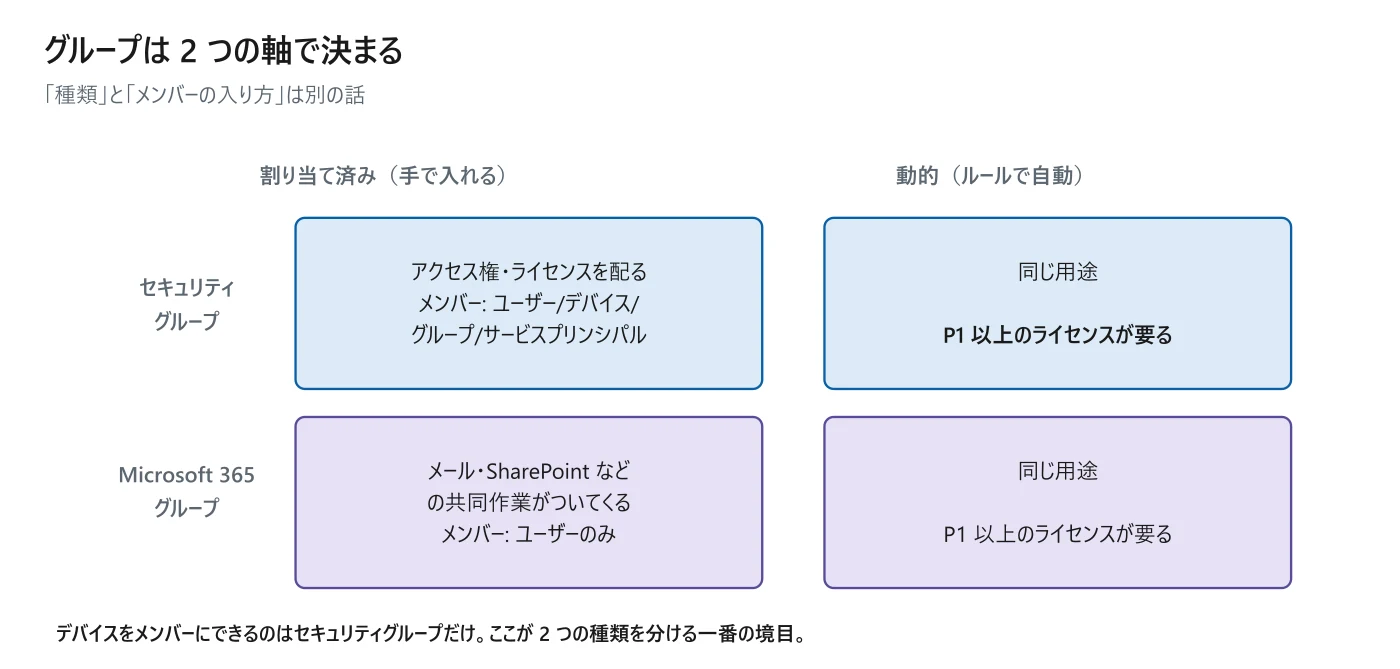
| セキュリティグループ | Microsoft 365 グループ | |
|---|---|---|
| 主な用途 | アクセス権・ライセンスの付与 | 共同作業(メール・SharePoint など) |
| メンバーにできるもの | ユーザー、デバイス、他のグループ、サービスプリンシパル | ユーザーのみ |
| 付いてくるもの | なし | 共有メールボックス・予定表・SharePoint サイト |
| メンバーシップ | 割り当て済み/動的 | 割り当て済み/動的 |
もう一方の軸がメンバーシップだ。割り当て済みは管理者が手で出し入れする。動的は「department が営業」のようなルールを書いておき、属性が一致したユーザーやデバイスが自動で出入りする。人事異動のたびに手で直す必要がなくなるかわりに、ライセンスの条件が付く。
試験では
動的メンバーシップには Microsoft Entra ID P1 以上のライセンスが要る。無料版では使えない。「追加費用なしで実現したい」と書かれていたら動的グループは選べない。
試験では
デバイスをメンバーにできるのはセキュリティグループだけ。Microsoft 365 グループにデバイスは入らない。「デバイスをまとめて扱いたい」が条件なら、この一点で答えが決まる。
# グループを作る (PowerShell: New-AzADGroup)
az ad group create --display-name "営業部" \
  --mail-nickname eigyo
# メンバーを足す(割り当て済みの場合)
az ad group member add --group "営業部" \
  --member-id <オブジェクトID>
ライセンスはユーザー 1 人ずつにも付けられるが、実務でも試験でも主役はグループベースのライセンス割り当てだ。グループにライセンスを割り当てておくと、そのグループのメンバーになった時点で自動的にライセンスが付き、抜ければ外れる。
これを動的メンバーシップと組み合わせると、「営業部に配属されたら自動でグループに入り、自動でライセンスが付く」という流れになる。試験で「入社や異動のたびの手作業をなくしたい」と書かれていたら、この組み合わせが答えになる。
試験では
グループにライセンスを割り当てたのに一部のユーザーだけ付かない、という状況の原因は使用場所(Usage location)が未設定か、ライセンスの空きが足りないかのどちらか。この 2 つを先に疑う。
補足
ライセンスの割り当てには、含まれるサービスプランを個別にオン・オフする機能もある。「Teams だけ使わせない」といった要件はここで満たす。
取引先や業務委託先にリソースを使わせたいとき、自分のテナントにアカウントを作るのではなく、相手のアカウントのまま招待する。これが B2B コラボレーション、画面上は「外部 ID」や「ゲストユーザーの招待」として現れる。
- 招待を送る(メールアドレスを指定する。招待メールが届く)
- 相手が承諾すると、自分のテナントにゲストとして登録される
- ゲストをグループに入れたり、RBAC でロールを割り当てたりして権限を渡す
ゲストは既定ではディレクトリの情報をごく一部しか読めない。どこまで見せるかは「外部コラボレーション設定」で調整でき、「誰がゲストを招待できるか」もここで制限できる。
試験では
「社外の人にファイル共有させたい」→ ゲスト招待。「社外の人のためにアカウントを新規作成する」は運用上も試験上も誤り。相手が退職してもこちらでは気づけず、アカウントが残り続けるため。
セルフサービスパスワードリセット(SSPR)は、ユーザーが管理者に頼まずに自分でパスワードを再設定できるようにする機能だ。ヘルプデスクの問い合わせで最も多いのがパスワードリセットなので、効果が大きい。
構成項目は多く見えるが、「誰に」「何個で」「どこへ返すか」の 3 つに整理できる。
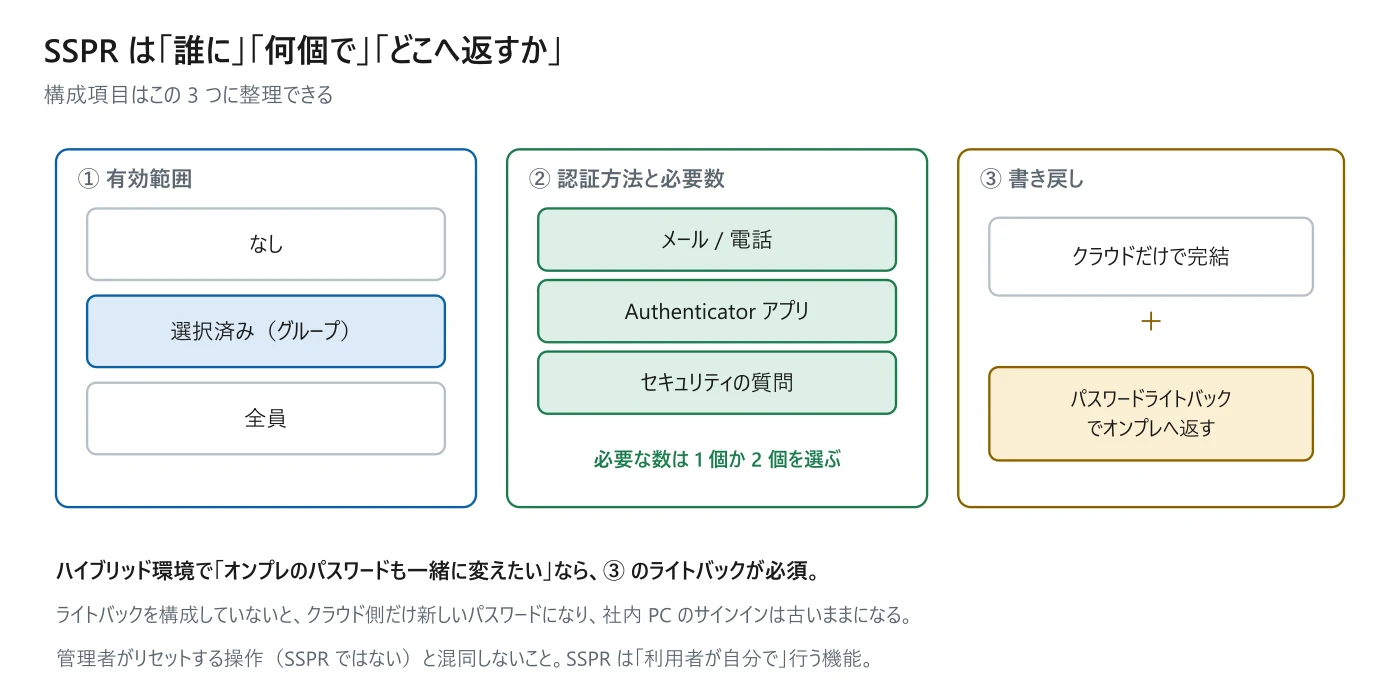
| 構成項目 | 選ぶもの | よくある誤り |
|---|---|---|
| 有効範囲 | なし/選択済み(グループ)/全員 の 3 択 | 「一部のユーザーだけ」は「選択済み」でグループを指定する |
| 認証方法 | メール、電話、Authenticator アプリ、セキュリティの質問 など | 方法を 1 つしか有効にしていないと、必要数 2 を選べない |
| 必要な認証数 | 1 個 または 2 個 | 2 個にするなら方法を 2 つ以上有効にしておく |
| 書き戻し | パスワードライトバックの有無 | ハイブリッド環境でこれを忘れるとオンプレ側が古いままになる |
最後のパスワードライトバックが、ハイブリッド環境での要になる。オンプレの AD DS と同期している環境で SSPR を使うと、既定ではクラウド側のパスワードだけが変わる。ライトバックを構成して初めて、新しいパスワードがオンプレの AD DS に書き戻され、社内 PC へのサインインにも反映される。
試験では
SSPR は利用者が自分で行う機能。管理者が他人のパスワードをリセットする操作は SSPR ではなく、別のロール権限の話になる。問題文の主語が「ユーザー自身」か「管理者」かで答えが変わる。
補足
管理者アカウントに対する SSPR は、一般ユーザーより条件が厳しい。既定で 2 つの認証方法が必要になり、セキュリティの質問は使えない。
この章のまとめ
- 1 つのサブスクリプションが信頼できるテナントの数は
- サブスクリプションを別テナントへ移すと失われるものは
- ドメイン参加とグループポリシーが必要なとき、Entra ID の代わりに使うもの
- オンプレから同期しているユーザーの部署名を変える場所
- ゲストユーザーの UPN に入る文字列
- 削除したユーザーを復元できる期間